

- ブログ
Teamsくん、なんでログインできないの??
2023.07.11 Tue
こんにちは、Vueリーダーのhasselです。
ホエールテックでは、お客様に合わせて、いろいろなチャットツールを使っています。(社内メンバーでのやりとりは、LINE WORKSとzoomがメイン)
社内では、使用頻度が少ない部類の Teams(マイクロソフト社のビデオ通話ツール)。このTeamsですが、たまに、うまく動かなくて、四苦八苦しているメンバーを見かけます。お約束の時間が近づいてきて、あたふたしている様子。最初は、間違ったリンクを開いてしまったか、リンクが見つからなくて焦っているのだろうと思っていたのですが、このような事態に陥っているのは、一人だけではなく、何人もいることに気がつきました。
そして、先日、ホエールテックの代表が「もう、Teamsはイヤだ。」と言い出したので、何が起こっているか見せてもらいました。どうやら何度もログイン操作を繰り返している様子。ログインしようとしては待たされ、その結果、エラーになり、また待たされるという繰り返し・・・。そのうち、再インストールを促され、時間をかけて再インストール。ビデオ通話をしたいだけなのに、この苦労は一体・・・。
一方、何の苦労もなくTeamsを使える私hassel。もしかして、私、特別な何を持っているのかも。。。そして、そのうち、気づいたんです。あ、私、ログインしていない!!
ということで、社内メンバーのためにも、もう少し掘り下げて、Teams使えない問題の回避策を紹介したいと思います。
ちなみに、下記は、ログイン無限ループに陥った際の状況です。
・アプリ版のTeamsのがインストール済み
・ブラウザ版、アプリ版両方のTeamsでログインが済んでいる
・外部からTeamsの会議リンクが共有されている
対処法
早速結論に入りますが、対処法を2つご紹介します。
アプリ版でログインせずにそのまま会議に参加する
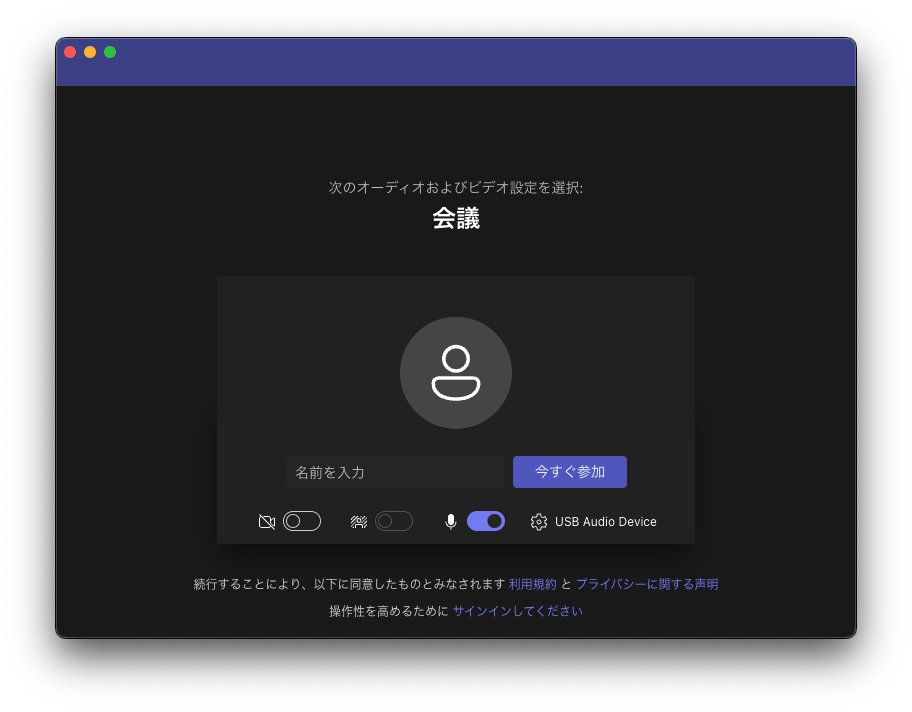
実はログインせずとも会議には参加できます。ただし、下記のように再設定・機能の制限があります。
・ゲスト扱いとなり、会議参加前に名前の入力が必要
・背景のマスク機能がぼかしのみになる
ブラウザ版でログインする
リンクをクリックした際のブラウザから会議を開始すると、そのまま会議に参加できます。
既にログイン済みであれば、名前の入力や背景マスクの設定も維持されます。
会議直前にログインできないと、その焦りからか、ついパニック状態になってしまい、見落としてしまいがちですが、Teamsの画面上には親切にも「このブラウザーで続ける」や「今すぐ参加」ボタンが第二、第三の選択肢が提示されているわけです。
この件に限らず、もしもの時は、気持ちを落ち着けて、辺りを(画面を)見渡してみるとよいでしょう。きっと、大丈夫。会議には間に合います!もし、残り一分を切ったら、私hasselをお呼びください!

特に、フロントエンド(Vue.js、Typescript)が得意で、社内メンバーからは、Vueリーダーという愛称で呼ばれております。
休みの日には、ジャンル問わずUnityでゲームを作っています。