

- ブログ
Mac + MAMP 環境で Laravel を動かす(その1)
2023.09.08 Fri

こんにちは!!エンジニアsoobeです!
ホエールテックでは、Webアプリケーション開発には、Laravel(PHP)を使用することが多いです。社内でローカル開発(ローカル開発とは、自身のパソコン内に開発環境を構築し、開発作業を行うことを指します。)を行う際には、全員、Laravel Sail(要は、Docker)を使用しているのですが、構築時に何かとエラーが出たり、個別の環境要因でうまくいかなかったりと、初学者の方にとっては、若干ハードルが高いものとなっています。
Laravelのローカル開発方法には、上記Laravel Sail以外にもいろいろな方法がありますが、その中でも、soobe的には、Macの場合はMAMP。Windowsの場合はXAMPPをオススメします。
今回は、これからLaravelに取り組みたいと考えている初学者の方向けに、Mac (Apple Silicon・M1/M2) + MAMP を使用して、Laravel環境を自力で構築し、サンプルプログラムを実行するところまで行い、Laravel学習の第一歩を踏み出してもらうことを目標に記事を書きたいと思いますので、ぜひ、挑戦してみてください!!!
MAMPをダウンロードする
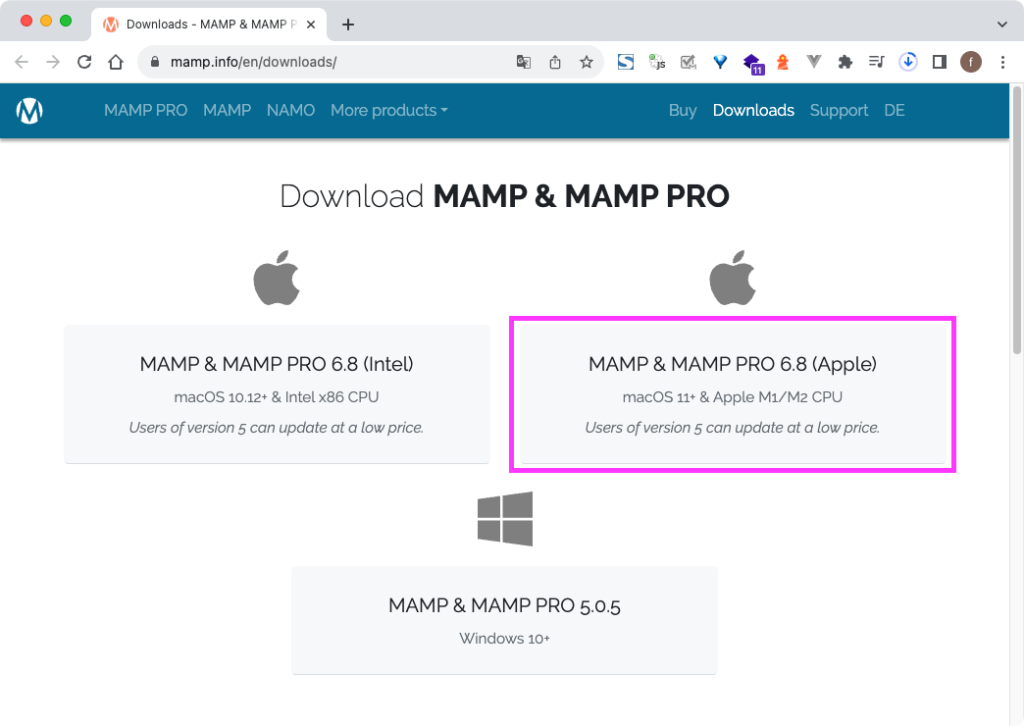
さっそく、MAMP公式のダウンロードページから、「MAMP & MAMP PRO 6.8 (Apple)」をダウンロードしてください。(Intel Macを使用されている方は、「MAMP & MAMP PRO 6.8 (Intel)」の方です。)
下記の広告が表示されますが、すでにダウンロードは始まっているので、スルーでOKです。
MAMPをインストールする
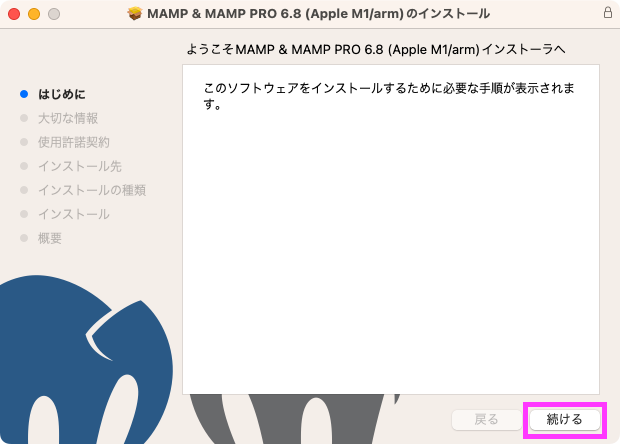
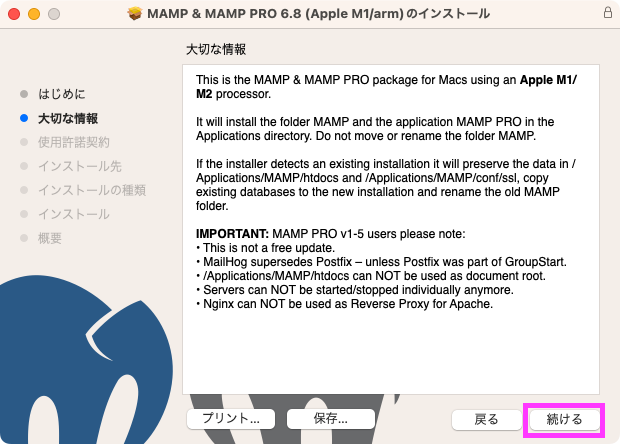
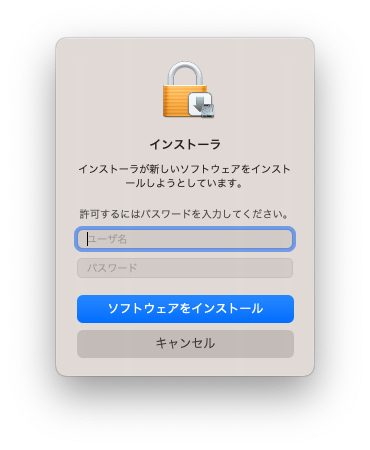
ダウンロードされた「MAMP_MAMP_PRO_6.7-M1-arm.pkg 」を実行すると、インストールが始まりますので、以下の画面キャプチャを参考に、インストールを進めてください。
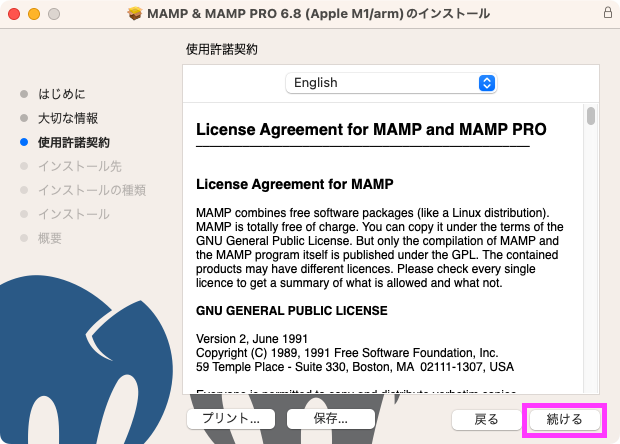
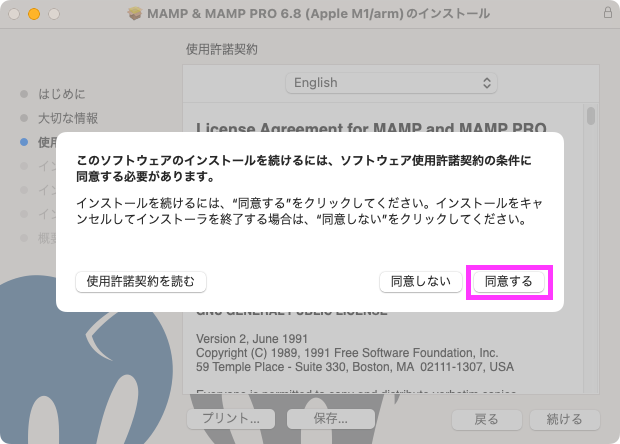
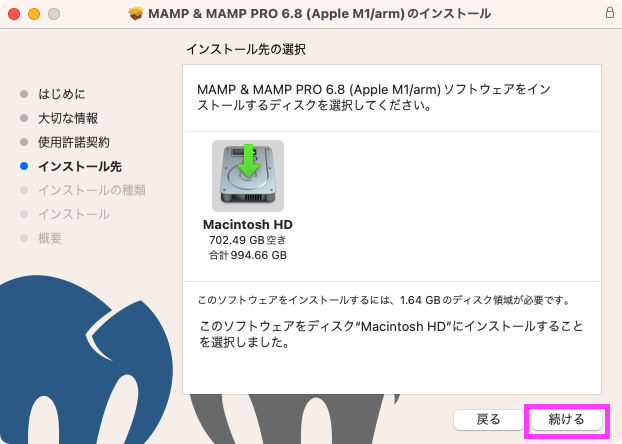
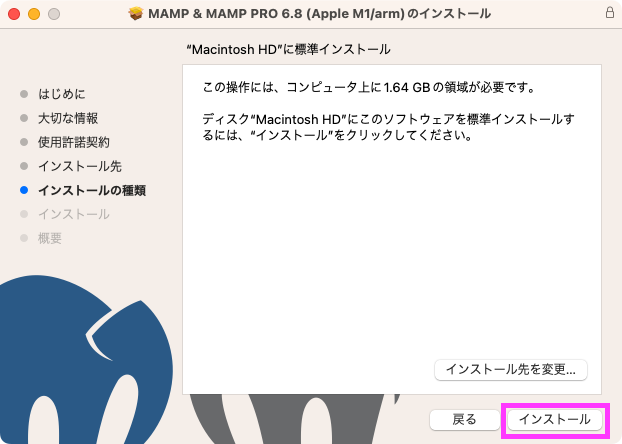
インストーラーを動作させるために、現在Macでログインしているユーザ名とパスワードを入力してください。(下記では消していますが。ユーザ名は、最初から入力状態になっています)
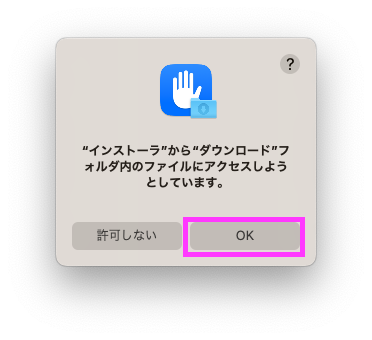
インストールの過程で必要となるファイルアクセスの許可を行います
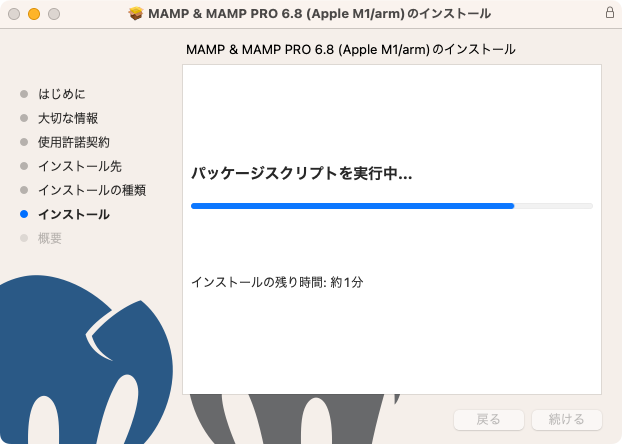
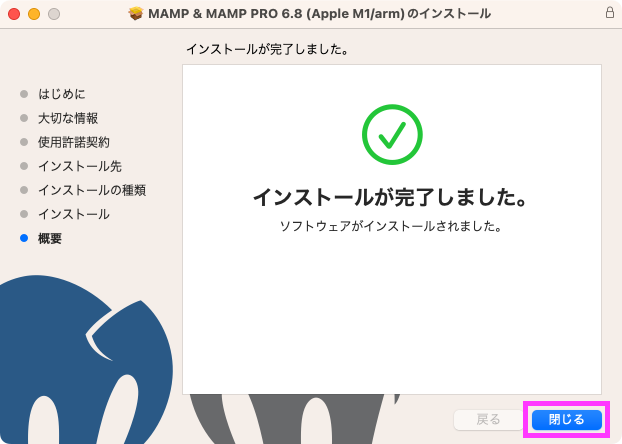

MAMPインストール完了です。お疲れ様でした!
MAMPを起動する
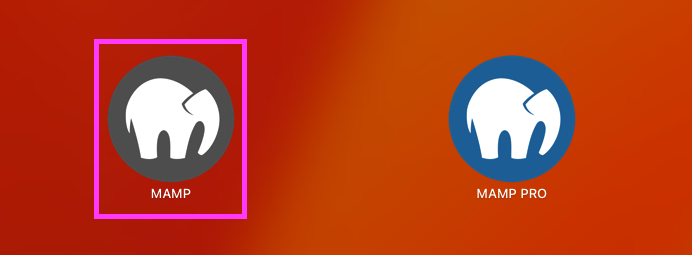
インストールが完了したので、MAMPを起動してみましょう。Launchpadを開くと、MAMPとMAMP PROがあります。今回は、MAMPの方を起動してください。
MAMPが起動したら、PHPのバージョンを8.2.0に切り替えましょう。
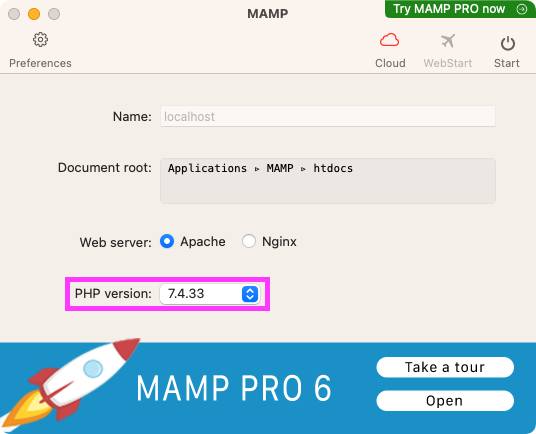
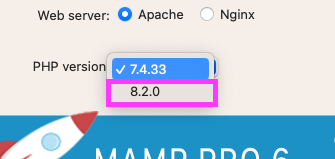
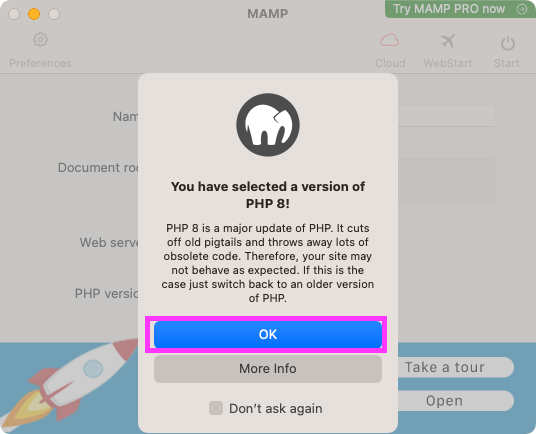
PHPのバージョンが、8.2.0に切り替わりました。
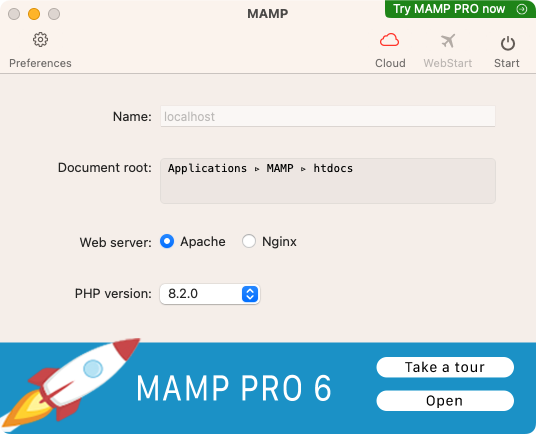
次に、ポートの設定を行います。左上のPreferencesボタンを押します。
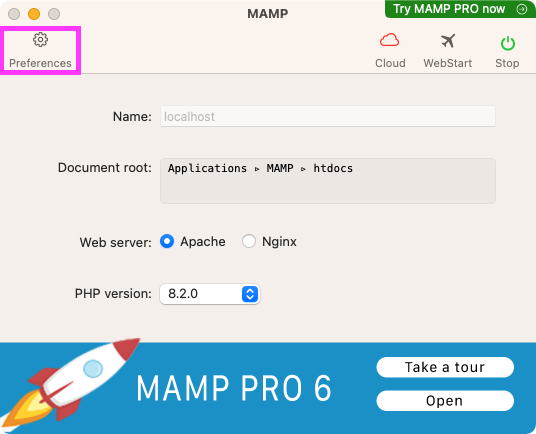
[Ports] を表示してください
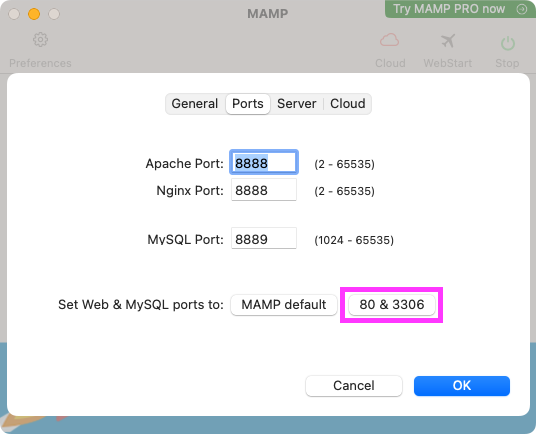
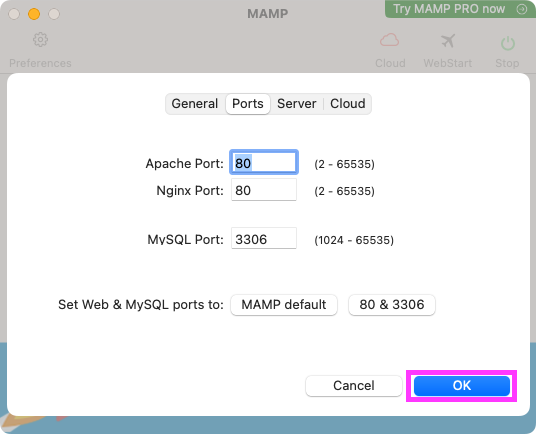
右上のStartボタンを押します。
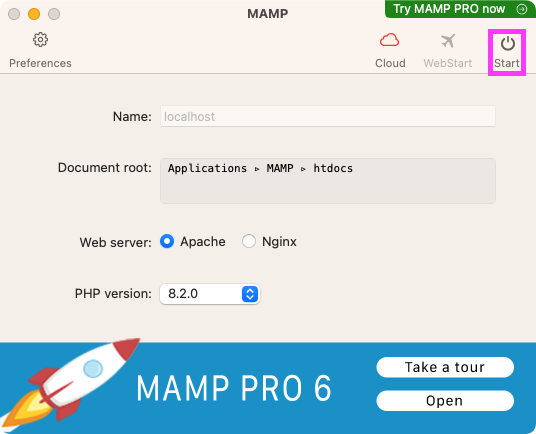
Startボタンのアイコンが緑色になり、Stopボタンに変化します。現在、MAMPのWEBサーバーやDBサーバーが動いている状態になりました。
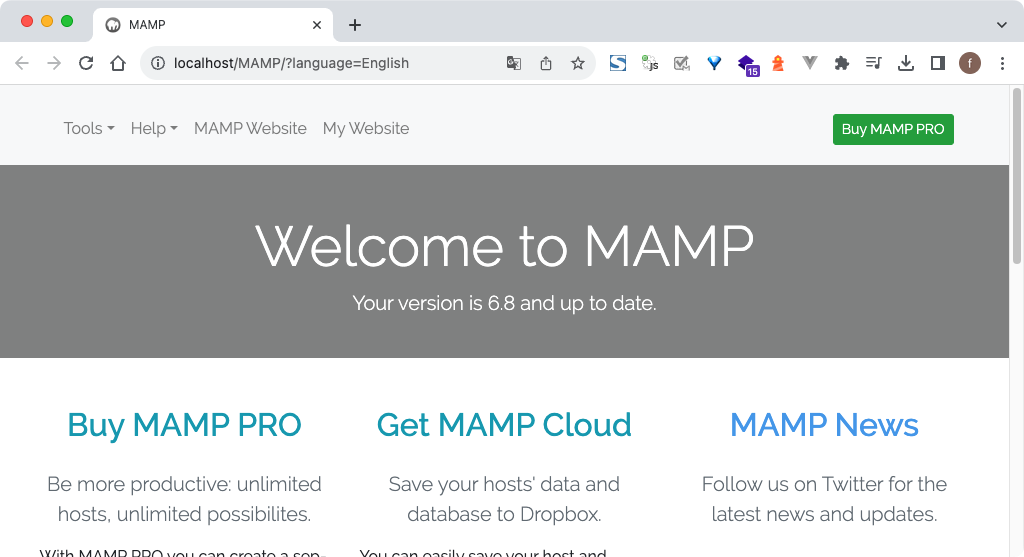
右上のWebStartボタンを押してみましょう。
次の画面が表示されれば、OKです。
MAMPの項目について、ちょっと解説
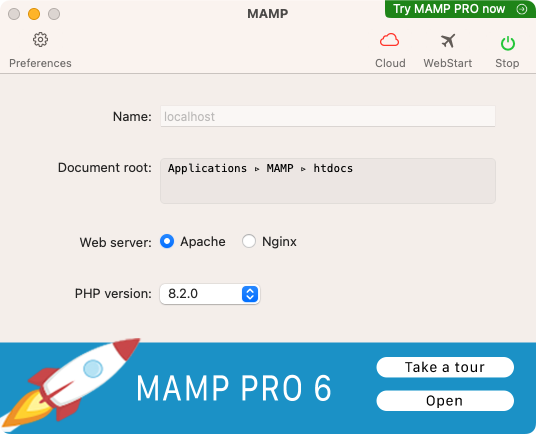
この画面について、ちょっと解説します。
Document root(ドキュメントルート)は、ウェブサーバーが外部に公開するコンテンツのルートディレクトリのことです。
例えば、下記のような流れとなります。
1)Document rootに設定されている /Applications/MAMP/htdocs/ に、test.php を配置
2)ブラウザで「http://localhost/text.php」を開く
3)/Applications/MAMP/htdocs/test.php が実行され、結果がブラウザに表示
補足で、Document rootに、index.php や index.html を配置すると、ブラウザから、http://localhost/index.php(または、http://localhost/index.html)で開くことができますが、http://localhost でも開くことができます。これは、WEBサーバーがそのような設定となっているためです。設定を変更すれば、例えば、test.php を http://localhost で開くことも可能となります。
Laravelプロジェクトを動かす!
それでは、実際にサンプルプログラムを使ってLaravelを動かしてみましょう。ここでは、次の手順で動作確認をしていきます。
1)まずは、Laravelを使用しないで、シンプルなPHPを動かす
2)Laravelプロジェクトを作成する
3)Laravelでサンプルプログラムを動かす
まずは、Laravelを使用しないで、シンプルなPHPを動かす
テキストエディットを起動します。Launchpadにて「テキストエディット」で検索すると出てきます。
表示形式が「カラム」になっていない場合は、「カラム」に切り替えます。
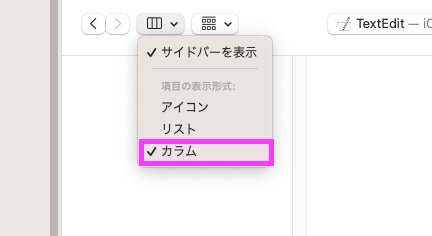
まず、[テキストエディット] で、[アプリケーション] > [MAMP] > [htdocs] フォルダを選択してください。初期状態では、htdocsフォルダ内に、index.phpが配置されているのが確認できると思います。
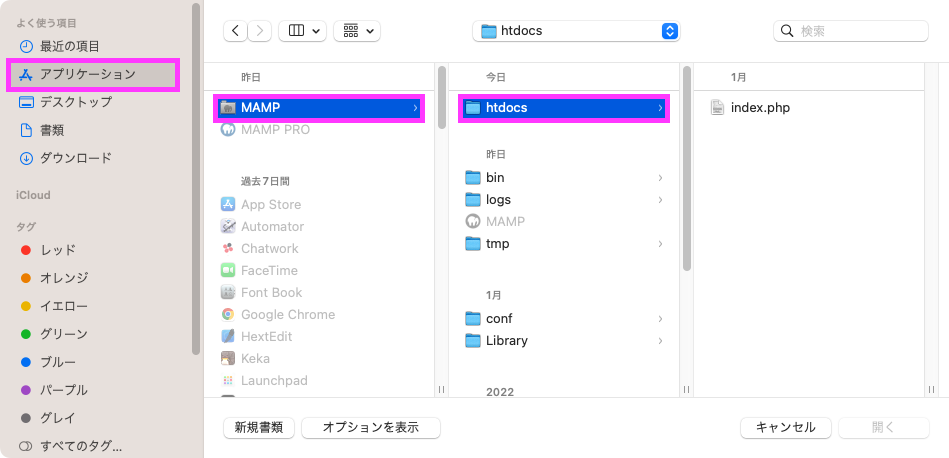
[htdocs] フォルダを選択した状態で、[新規書類]ボタンを押してください。
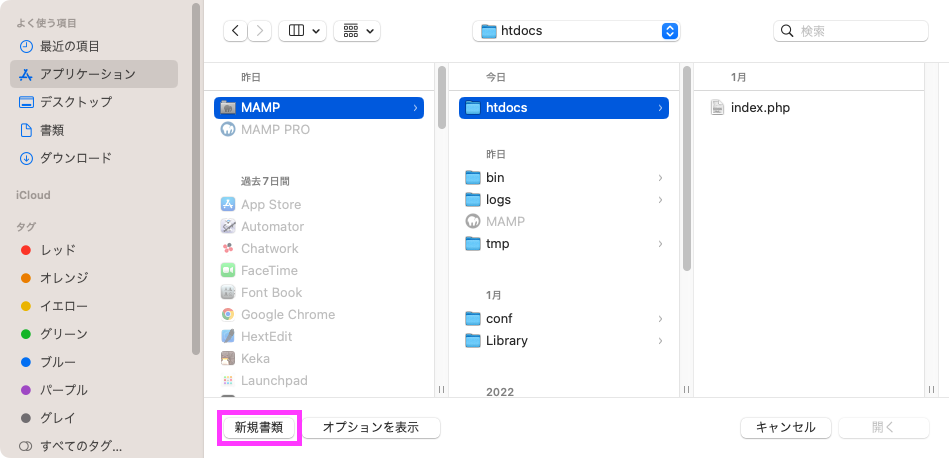
[テキストエディット]のエディタが起動したら、メニューバーから[フォーマット] > [標準テキストにする] を押してください。「標準テキストにする」が「リッチテキストにする」になっている場合は、変更は不要です。

エディタに下記をコピペしましょう。
<?php
$title = 'Hello, World!';
?>
<!DOCTYPE html>
<html lang="ja">
<head>
    <meta charset="utf-8">
    <title><?php echo $title; ?></title>
</head>
<body>
    <h1><?php echo $title; ?></h1>
    <p>MAMPでphpファイルを開いてみましょう。</p>
</body>
</html>
「test.php」というファイル名で保存してください。
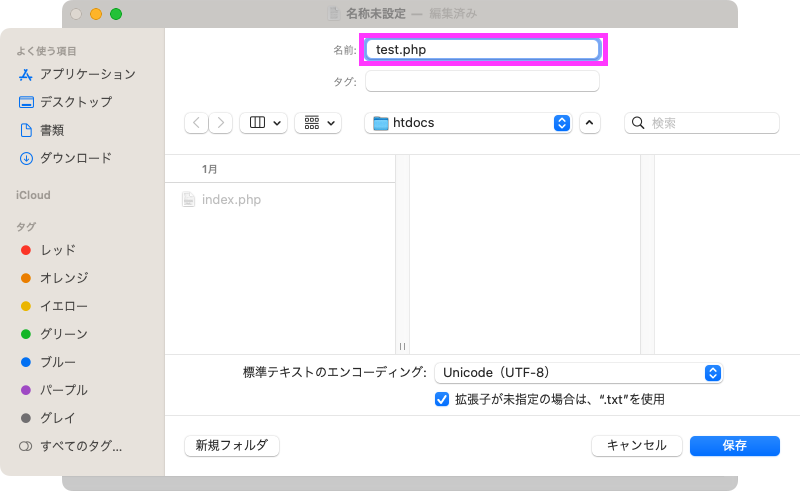
ブラウザで、 http://localhost/test.php を開いてみてください。さきほどコピペしたtest.phpが実行されると、Hello, World!ページが表示されます。次のページが表示されたら、大成功!
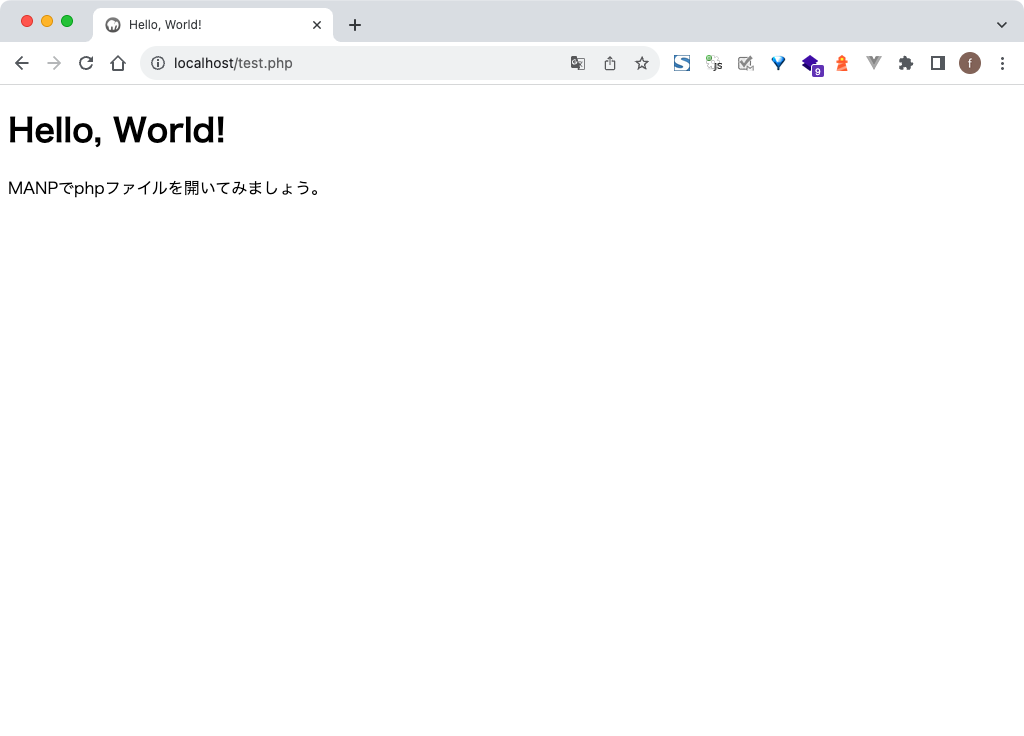
長くなってしまったので、今回の記事は一旦ここまでにします。
次回の記事「Mac + MAMP 環境で Laravel を動かす(その2)」では、今回の続きとなる下記の内容をまとめていますので、引き続き読んでみてください。
Laravelプロジェクトを動かす!
2)Laravelプロジェクトを作成する
3)Laravelでサンプルプログラムを動かす
以上、soobeでした!

特に、バックエンド(Laravel)が得意で、社内メンバーと熱い議論を繰り広げております。
最近は、機械学習に関心があります。