

- ブログ
Google Chromeのタブグループを活用して効率化しよう
2025.11.07 Fri
はじめまして。怪談ブーム・エンジニアのtsuguです。
先月までのプロジェクトがひと段落し、新たなプロジェクトでの開発がまさに始まったところです。
チームリーダー曰く、より難易度アップした試練の数々が待ち受けているそうで、毎日ドキドキ(ワクワク)しながら業務に望んでいます…!
さてそんな中、前回のプロジェクトと今回のプロジェクト・そして事務的なもの…と、ブラウザ上で管理するべきページが増えてきました。
ブラウザは意識せず使っていると、あれやこれやと乱雑な状態になり、後から整理する気すら起きなくなってしまうもの…(苦い経験多々あり)。
ここは早い段階から手を打っておき、業務効率の低下を阻止しなくてはなりません!
そこで今回は、業務でも多用するブラウザ「Google Chrome」の簡単な管理術についてご紹介します。
(動作環境:Google Chrome バージョン 142.0.7444.60)
タブのグループ化を活用しよう
作業に集中していると、ついついこんな状態になっていたりするものです。

あれでもないこれでもない、と繰り返しタブを行き来して…。
気づけば同じページが重複して開かれている…。
些末なことに感じるかもしれませんが、塵も積もれば山となる。
1日5分そんな時間があるとすれば、×平日5日 × 4週間 = 約100分。
1ヶ月のうち1時間40分もタブをカチカチ切り替えているだけ、と想像すると恐ろしいです。
こんな状況を解決してくれるのが「タブのグループ化」。誰でも簡単に導入できる整理テクニックです。
さっそく活用して整理していきましょう!
タブグループの作成手順
1.新しいグループを作成する
グループ化したいタブの上で右クリック ->「タブを新しいグループに追加」
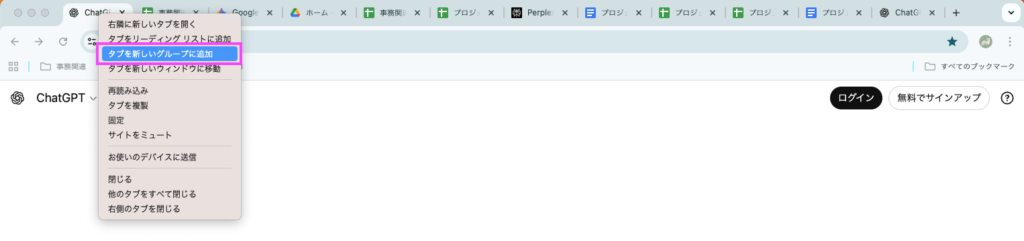
すると、ブックマークバーの左側に、ボタンが現れました。
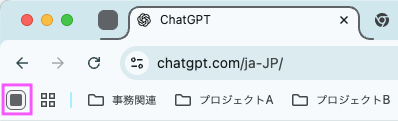
これは押下することで、このグループにまとめたページを一挙に開くことができる便利なボタンです。
これだけでもグループの作成自体は完了(簡単!)ですが、さらなる整理のために、もう一歩設定を進めましょう。
2.グループ名を入力し、任意の色を指定
今回はまず「AI」という名前で黄色のグループを作ることにします。
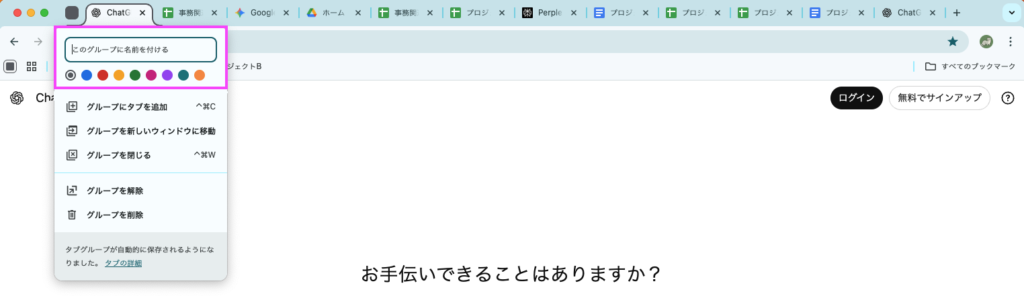
3.作成したグループに各タブを追加する
続いて、作成した「AI」グループに、AI関連のタブを追加していきます。
タブの上で右クリック->グループにタブを追加->選択肢から任意の追加先を選択

これで「AI」グループにAI関連のタブをまとめることができました。
ブックマークバーの「AI」ボタンを押下すると、一挙にまとめたページが開かれます。
この調子で「事務」「プロジェクトA」「プロジェクトB」というグループも作成し、それぞれに該当するタブを追加していきます。

これでグループの作成と、各タブのグループ追加まで完了です!
なお、上の画像ではすべてのグループが展開されている状態ですが、タブ上のグループ名を押下すると、収納状態へと切り替えることが可能です。

得られた結果
Before

↓
After

グループ化をする前後を見比べてみると、かなり整頓されました。
まず、色分けによって、現在どのプロジェクトのファイルで作業しているのかが明確です。
作業の切り替え時にも、目的のグループを展開すれば良いので、タブの選択で迷うことがありません。
また、表示する必要のないグループは、タブ上のグループ名を右クリックし「グループを閉じる」。
必要になった際には、またブックマークバー上のボタンを押下するだけです。
フォルダの中から1ページ1ページ開く必要もなくなります。
(よって、ブックマークバーに表示していたフォルダも必要性が薄くなり、「すべてのブックマーク」に収納することができました。さらに視覚的にスッキリさせられます。)
これなら、今後さらに多くのプロジェクトを横断することになったとしても、怖くありません!
タブグループを複数の環境で使い回す
せっかく丁寧に整理したので、複数のPCで作業する際にも、同じタブグループを使いたいところです。
その場合は、Googleアカウントの設定から「同期」を有効にして、同じアカウントでログインするだけです。
こちらの詳細については、Google Chromeヘルプ「Chromeにログインして同期する」をご覧ください。
タブグループにまつわる小話
さて、タブグループといえば。
先日、とあるウェブアプリケーションの検証を行っていたところ、予期せぬ動作に遭遇しました。
・2台のPC(MacとWindows)を使用
・Google Chromeで同じページを開いている
・同じGoogleアカウントでログイン中
という状況で、Mac側でページ遷移を行ったところ、なんと触っていないはずのWindows側も自動で同じページに遷移しました。
これは致命的なバグかもしれない、と、チーム間にもやや緊迫した空気が流れましたが、
蓋を開けてみれば、実はこの「タブグループ」の仕様であることが判明しました。
公式のヘルプにはこのように記載されています。
「閲覧履歴とタブが Google アカウントと同期されている場合、タブグループに加えられた変更は自動的に保存され、すべてのデバイス間で同期されます。」
出典:Google Chrome ヘルプ 「Chrome でタブを管理する」https://support.google.com/chrome/answer/2391819?hl=ja&co=GENIE.Platform%3DDesktop&oco=0#zippy=%2C%E3%82%BF%E3%83%96%E3%82%92%E3%82%B0%E3%83%AB%E3%83%BC%E3%83%97%E5%8C%96%E3%81%99%E3%82%8B (2025年10月30日閲覧)
…つまりページ遷移も「タブグループに加えられた変更」として検知され、同期されるということです。
さらっと書かれているため、ご存知ない方も多いのではないでしょうか。
この件から学んだことは、
・問題の発生箇所は切り分けて分析すること
・使用するツールの仕様についても理解を深めること
が重要であるということです。
これは決して「テストを行う際」に限った話ではなく、エンジニアとして成長していく上では欠かすことができない考え方だと感じています。
おわりに
日頃からこうした整理整頓を意識することで、作業を効率化して、より多くの時間を本質的な業務や学習に当てていきたいと思うtsuguでした。
お読みいただきありがとうございました。

怪談を聞いてゾッとするのがマイブームです。なお、霊感は皆無です。